
初入數位廣告世界的你,面對各種廣告平台,是否感到眼花撩亂呢?
你的心聲我們聽到了,這篇文章將帶你了解Google廣告投放!從Google Ads廣告平台介紹、認識廣告型式,到最終實際練習Google廣告設定,準備好的話,我們就開始吧!
Google廣告投放第一步:認識平台,Google Ads是什麼?
簡而言之,Google Ads就是一個讓你在Google搜尋引擎、Google合作夥伴線上投放廣告的系統。我們經常聽到的Google Adwords,跟Google Ads又有什麼關係呢?Google Adwords其實就是Google Ads的前身。
在2018年Google把Google Adwords正式改名為Google Ads(新版),新版更專注機器學習技術讓小型商家能有效投遞數位廣告。Google官方也針對這波改版設置了廣告行銷數據、業務管理的整合平台,詳情可參考Google官方說明。
Google Ads常見的5種廣告類型與行銷目標
一般常使用的5種Google廣告類型:搜尋廣告(關鍵字廣告)、多媒體廣告、購物廣告、影片廣告、應用程式廣告。
根據不同的行銷目標、投遞平台也需要選擇不同類型的廣告活動。
延伸閱讀:Google廣告費用如何計算?廣告類型、指標及計算方法全解析
認識Google廣告帳戶結構
確認好本次廣告的行銷目標,就能開始投放廣告了!
不過在這之前,先來了解一下Google廣告帳戶的結構,可以幫助你在系統後台不迷路。
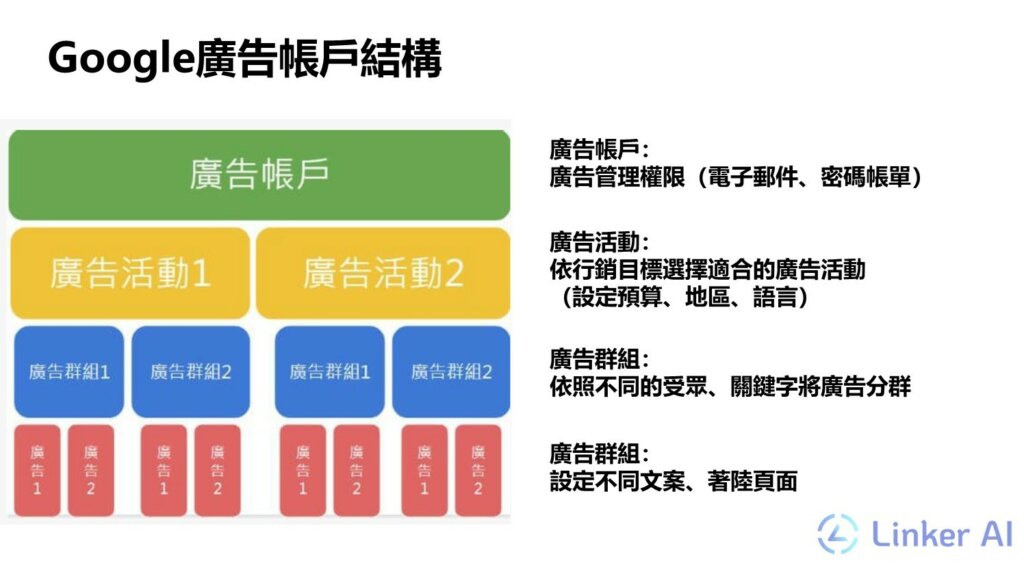
Google廣告帳號共有三個層級由上至下分別是:廣告帳戶、廣告活動、廣告群組,而在群組內有不同的廣告。在不同層級需要設定的項目也不同。
- 廣告帳戶:在這個層級擁有廣告管理的權限,電子郵件地址、密碼和帳單資訊等資訊是在這個層級設定。
- 廣告活動:依據不同行銷目標,我們在這個層級選擇適合的廣告活動。並可以設定各別廣告活動的預算、廣告顯示地區、語言等資訊。
- 廣告群組:在廣告群組內可有多組廣告。一般會依照不同的受眾、關鍵字將廣告分群。
- 廣告:依照廣告群組為廣告設定不同文案、著陸頁面。
手把手教你Google廣告投放
讓我們一起來練習GoogleAds廣告設定吧,跟著以下步驟一起操作,對於系統的了解會更清楚呦!
Step1 建立你的 Google Ads 帳號
進到Google Ads頁面,點選「立即開始」。只要有gmail,就可以建立你的Google Ads帳戶。
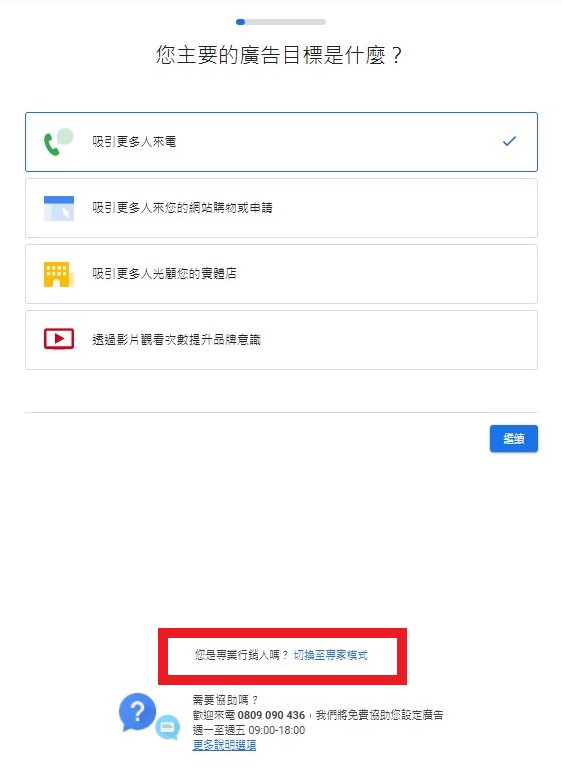
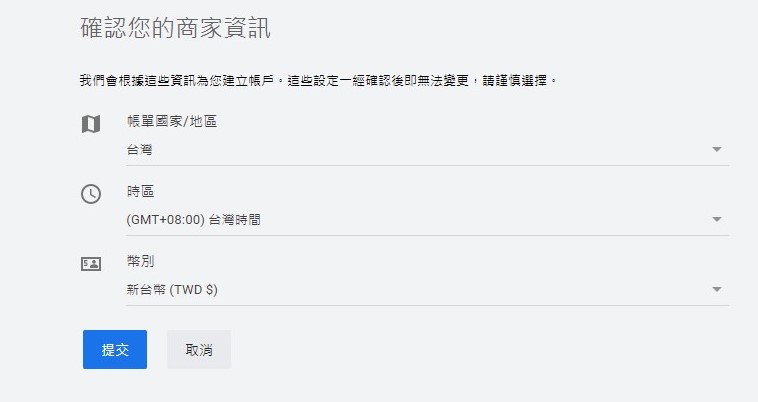
Step2 新增廣告活動
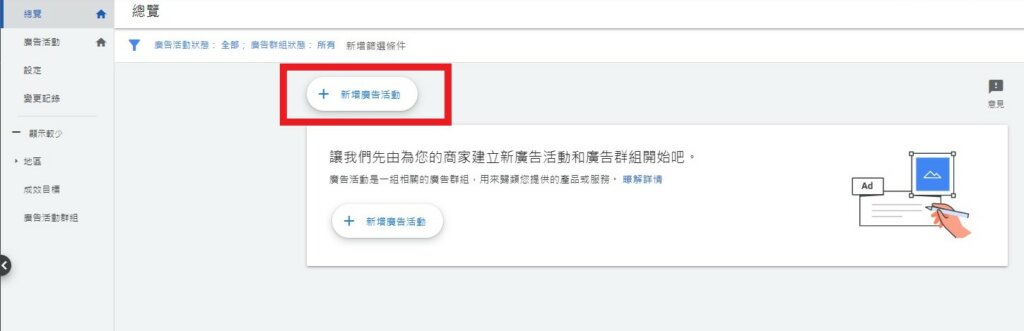
設定完帳號後,就可以來新增自己的廣告活動了!點選「+新增廣告活動」按鈕。
Step3 選擇適合的行銷目標
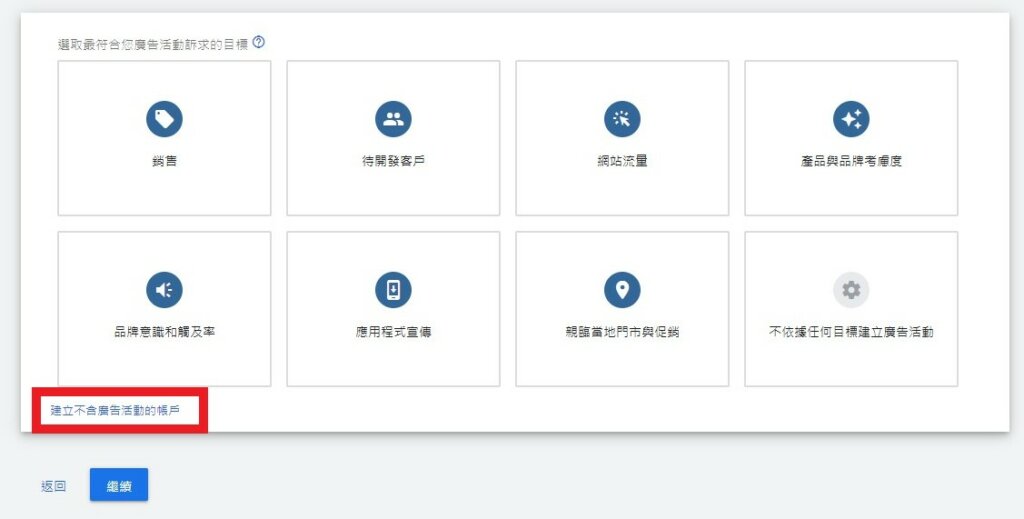
在這個頁面,Google很貼心地提供7種不同的行銷目標,並推薦適合的廣告活動類型。若你很清楚自己要選擇何種類型的廣告活動,就可以選擇「不依據任何目標建立廣告活動」。
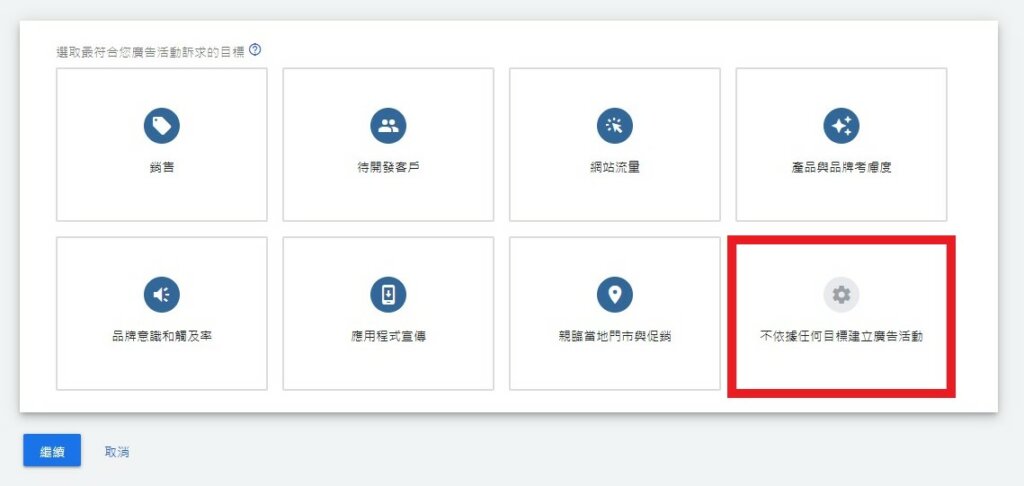
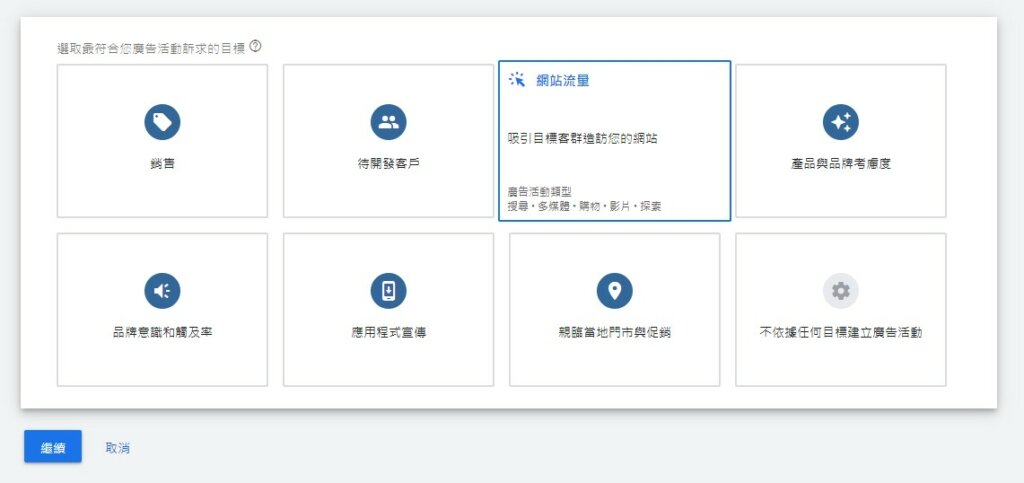
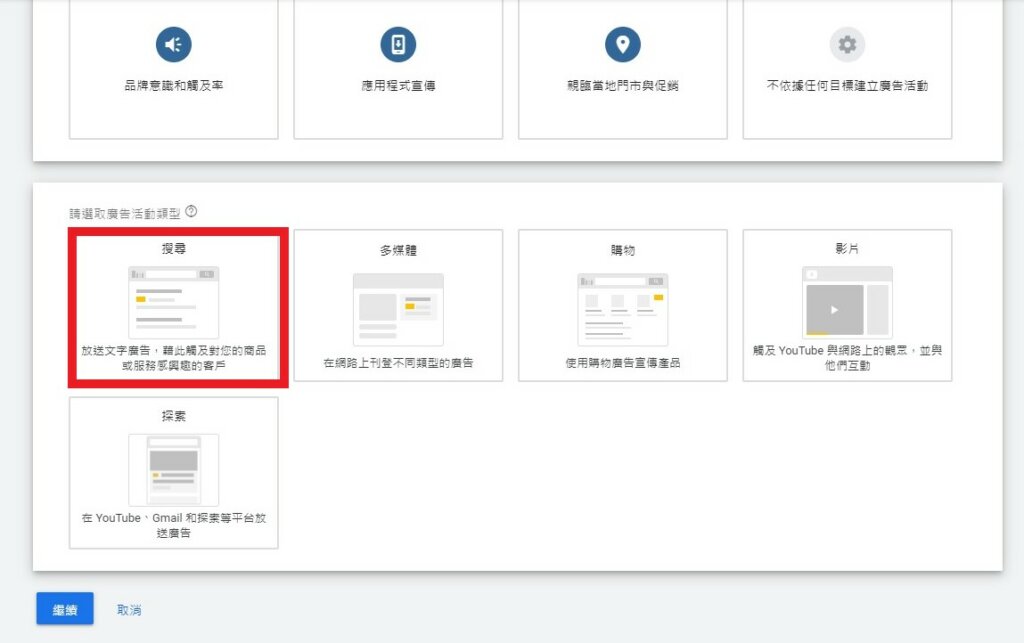
此處我們以「網站流量」當作我們的行銷目標,選擇「搜尋廣告」作為今天的範例。
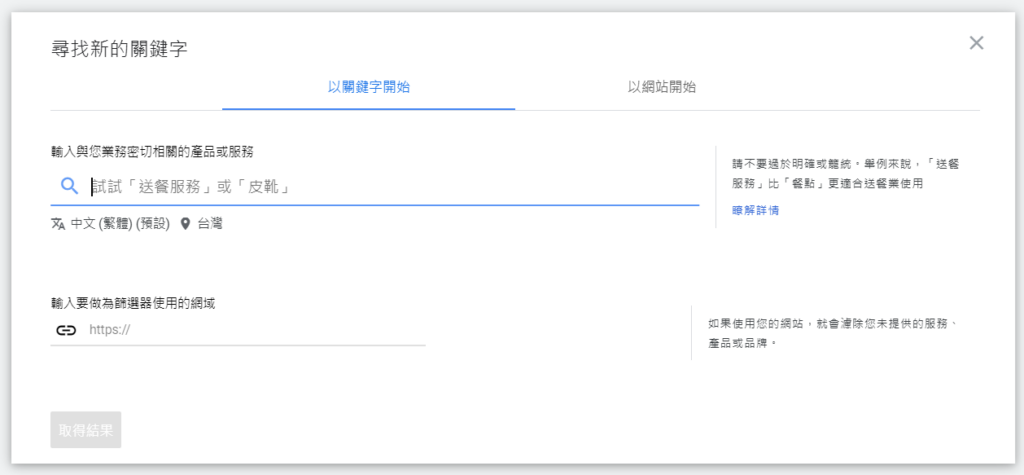
Step4 搜尋廣告(關鍵字廣告)活動設定
接著我們會依序設定廣告活動、廣告群組,並製作不同類型的廣告。
在活動頁面主要需要設定:
- 廣告活動名稱:請設定一個清楚明瞭的活動名稱。命名時建議可以將廣告類型、目標等寫進名稱,這樣當帳戶內有許多廣告活動時,能夠更清楚確認各廣告目前成效!
命名範例:OO皮鞋_導流_關鍵字廣告1201-1231 - 地區:在這邊可以設定廣告要投放的地區,希望排除的地區。除了有國家選項外,也可以自行輸入城市。
- 語言:這邊的語言指的是瀏覽器介面使用的語言。當輸入投放地區後,系統也會提出建議新增的語言,像是在台灣投放的廣告就會有「中文(繁體)」、「中文(簡體)」的建議。
- 預算:輸入廣告活動的每日預算。
- 出價:由於一開始選取了「網站流量」做為行銷目標,在此處系統自動建議我們選取「點擊」作為著重指標。
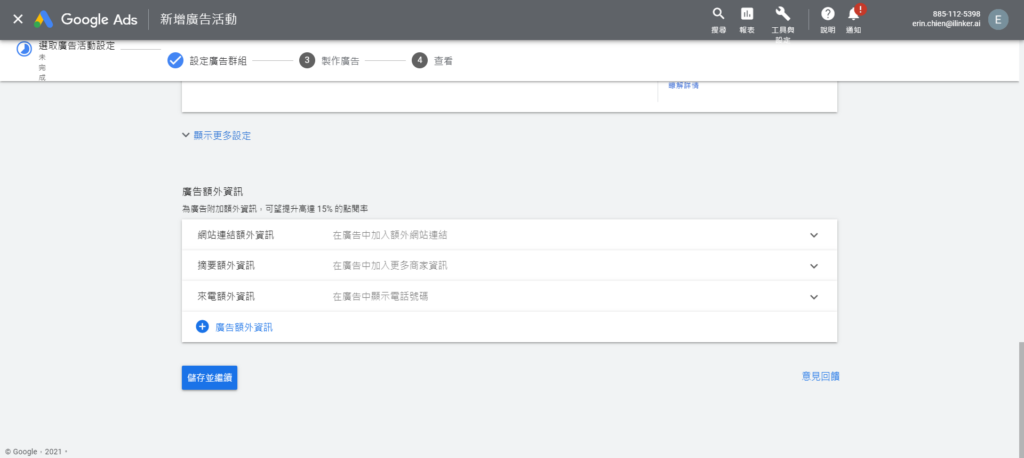
- 其他:廣告活動的起迄時間、額外資訊(為廣告補充更多商家資訊。常見的額外資訊如網站連結、摘要、來電等)
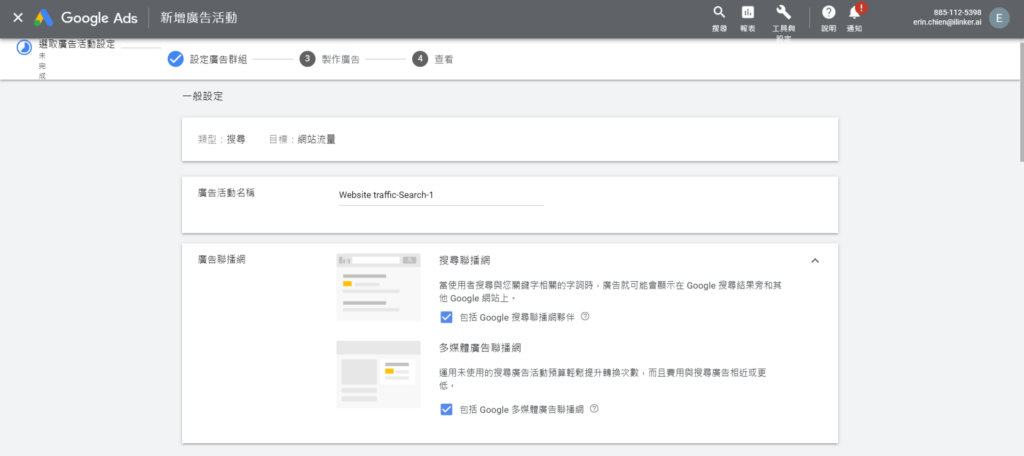
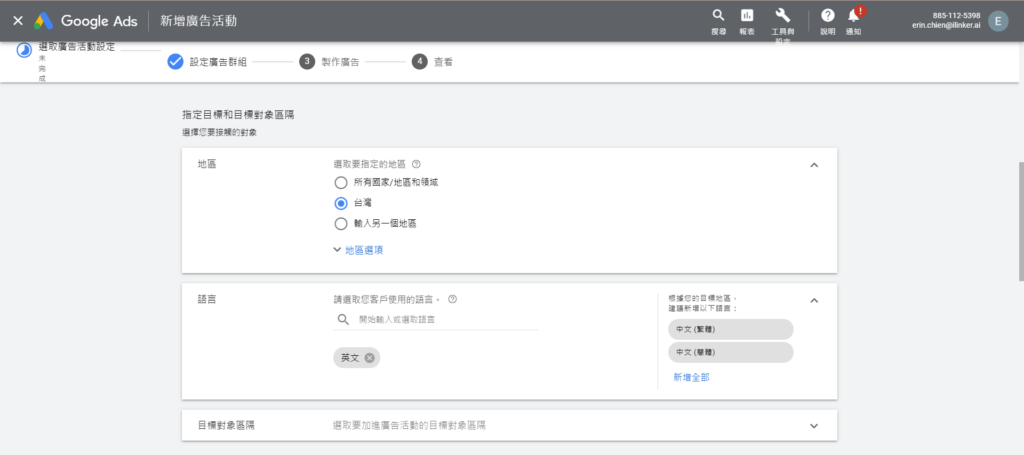
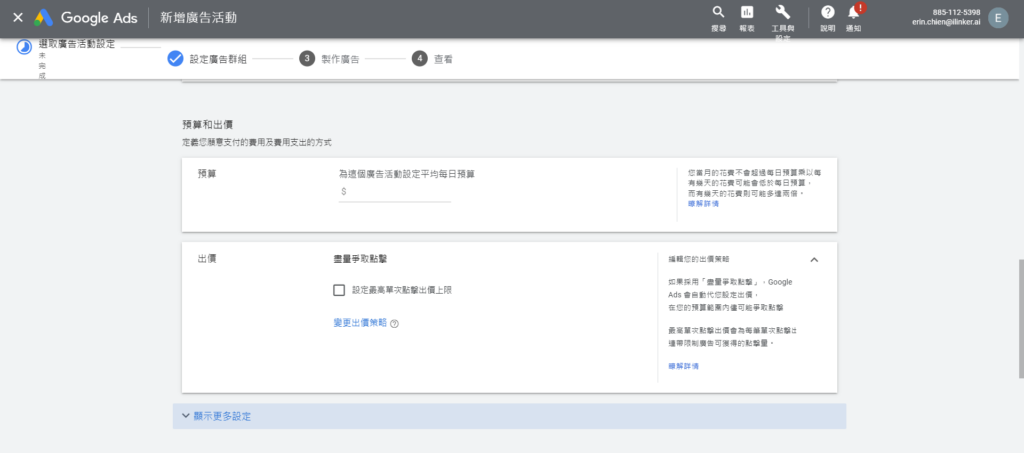
進一步了解投放策略請參考:Google廣告教學入門指南》認識廣告類型、投放策略,一試就上手
Step5 搜尋廣告(關鍵字廣告)群組設定
前一步已經完成廣告的基本設定,接下來要根據不同的主題分出不同廣告群組,並設定群組中的關鍵字。
假設今日領客官網希望投放關鍵字廣告,我們可以依照現有的服務內容規劃不同廣告群組。例如:在「數位廣告」群組中可以規劃Google廣告投放、FB廣告投放、Line廣告投放等關鍵字。
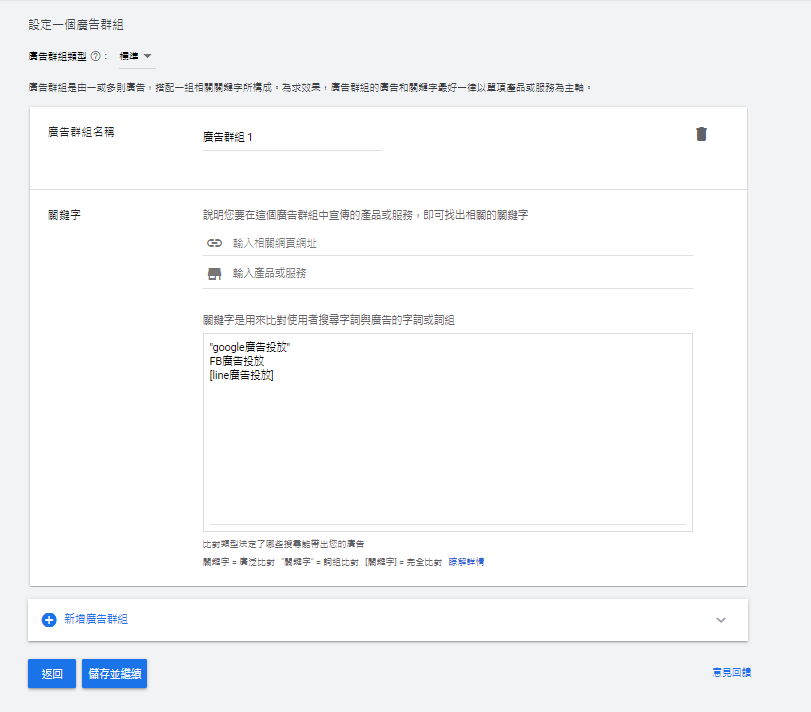
眼尖的你可能會注意到系統介面下方有一行說明文字,什麼是「比對類型」呢?比對類型會影響使用者在輸入關鍵字時實際帶出的廣告。這三種比對類型由寬鬆到精確分別為:廣泛比對、詞組比對、完全比對。
各種比對類型範例可參考Google Ads說明。可以設想使用者搜尋時的情境,為不同關鍵字設定不同比對類型,別忘記每種比對類型需要以不同的符號作設定喔!
Step6 搜尋廣告(關鍵字廣告)文案標題撰寫
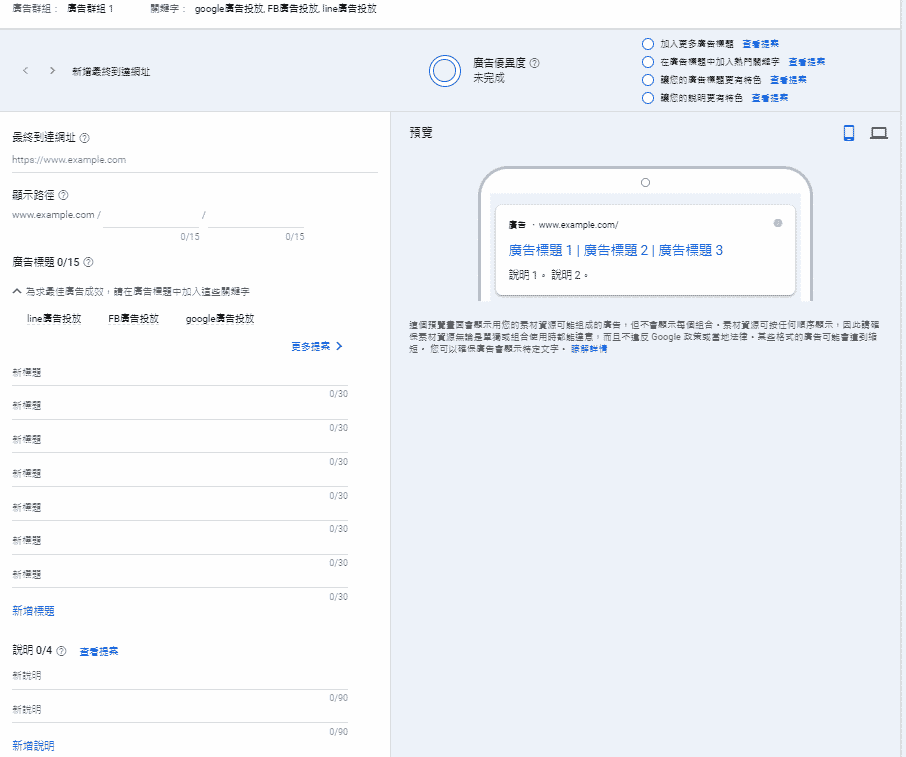
接著我們會依照不同的關鍵字分別撰寫文案與標題,在這個介面中,我們需要填寫到達網址、標題與說明
根據一旁的預覽畫面,我們可以發現一則廣告會有3則標題,2則說明。而Google系統會隨機配對及安排廣告素材順序,也就是說在撰寫標題與說明時,要考量到文案在不同順序下語意是否通順,以及各文案的內容盡量避免意思重複。
除此之外,如何精準用字吸引客戶,也是影響關鍵字廣告成效的重要因素。撰寫文案真的是一門大學問!告訴你一個小撇步,在撰寫關鍵字廣告文案前,不妨請教Google大神,看看競爭對手都是如何推銷他們的產品的!
Step7 發佈廣告
恭喜你成功完成Google廣告設定!發佈之後還需要經過Google審核,廣告審查通常會在 1 個工作天內完成,審核通過廣告就正式上架囉!
Google廣告投放學習資源
在廣告設定的過程,你也許會發現有很多不理解的投放術語或是出價策略,是否有推薦的Google廣告投放課程呢?這邊建議你考取Google Ads認證,針對不同類型的廣告活動,Google提供了一系列免費線上學習課程,學習之後可以考取認證來檢驗自己的吸收狀況!
領客也會不定期推出廣告知識系列文章,歡迎持續鎖定我們的領客觀點專欄!
推薦閱讀:廣告行銷要怎麼做?好的廣告行銷公司應具備的3大條件
領客智能行銷|智能數位投廣,幫你快速掌握廣告成效
數位廣告投放眉角有夠多,真希望每一分錢都能花得最超值!在乎成效的你,不妨考慮領客廣告投放服務。領客服務貴精不貴多,每位廣告優化師負責客戶只有業界平均的 1/3,並搭配 Al 系統協助廣告優化師進行優化建議,AI 豐富的數據資料與投手的經驗值加乘,讓 1+1 遠大於 2,我們的成效遠高於業界平均!
除了常見的 Google、Facebook、Line 、Yahoo 之外,領客更是全台第一家獲得 Linkedin 正式授權的代理商。由領客投放Linkedin 除了可免 20% 境外稅,還有台灣發票可折抵 5% 稅金!
若想進一步瞭解領客行銷相關服務,也歡迎聯絡我們。